Sådan bruger du Kvali
Alle skærme i Kvali-appen, og hvad du gør med dem, fra at sætte en fælles husstand op til at planlægge ugen, handle efter listen og lave maden trin for trin.
1 Hent appen, og log ind
Kvali er gratis i App Store. Åbn den, og tryk Opret konto: en e-mail, en adgangskode og dit navn. Navnet er det, resten af husstanden ser ved siden af det, du tilføjer, så brug noget, de kan genkende.
Glemmer du senere adgangskoden, sender Glemt din adgangskode? på login-skærmen en sekscifret kode til din e-mail. Koden virker i femten minutter.
2 Opret en husstand, eller tilmeld dig en
En husstand er den enhed, Kvali arbejder i. Madplanen, indkøbslisten og de opskrifter, I deler, hører til husstanden og ikke til dig personligt, så alle i den ser det samme på samme tid.
Første gang du logger ind, får du valget. Opret en husstand, og giv den et navn - eller Deltag med invitationskode, hvis nogen derhjemme allerede har lavet en. Den, der oprettede husstanden, finder koden under Husstand, lige under husstandens navn; et tryk kopierer den.
Medlemmer har en rolle - Administrator, Bruger eller Indkøber - som du kan skifte fra samme fane, hvor du også kan fjerne et medlem igen.
3 De tre indstillinger, du bør sætte først
Alle tre står under Husstand, og alle tre gælder hele husstanden, ikke kun dig.
Sprog & enheder bestemmer, om opskrifterne kommer på dansk eller engelsk, og om mængder er metriske (g, ml, dl) eller amerikanske (oz, cups, fl oz).
Antal vi laver mad til er standardantallet af portioner, når en opskrift ryger i planen. Tæl alle ved bordet med, også børn og dem, der ikke har appen.
Madplanstype er den kost, planlæggeren holder sig inden for: altædende, plantebaseret, lavkulhydrat eller keto.
4 Find en opskrift: søgning og emnefiltre
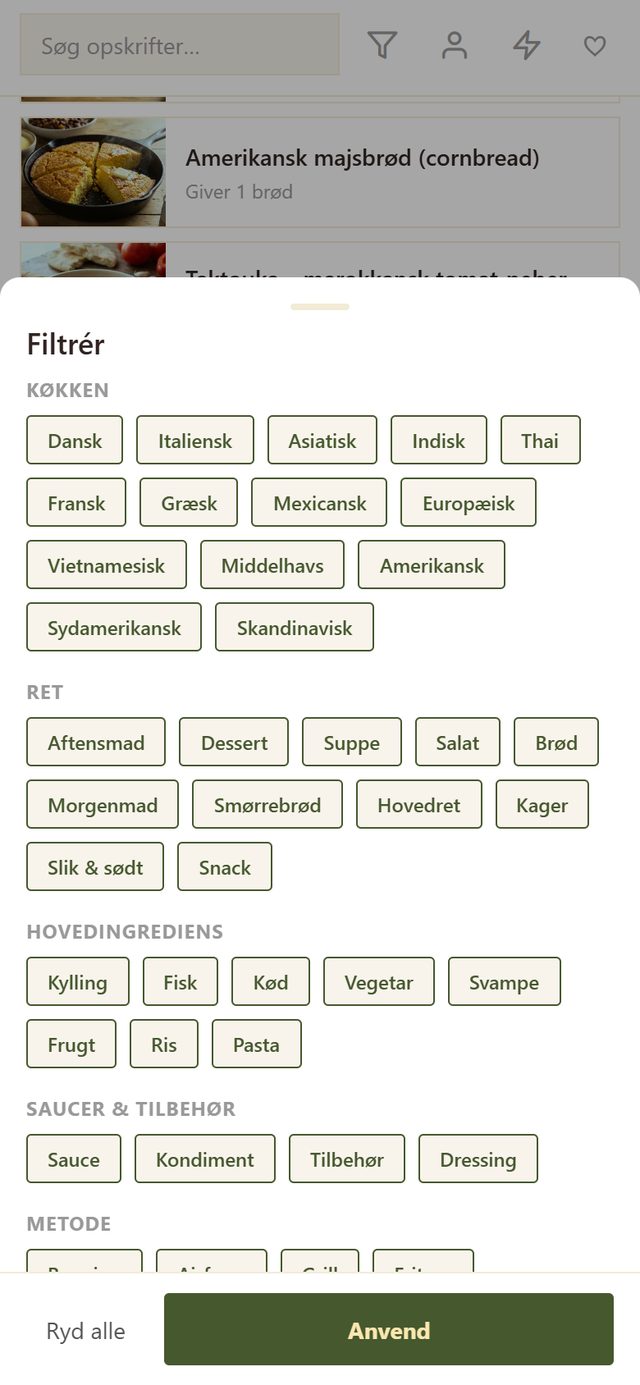
Opskrifter-fanen er hele samlingen. Feltet øverst søger på navn, og de fire knapper til højre for det skærer listen til på hver sin måde. Hver af dem slår de andre fra, så du er kun i én tilstand ad gangen.
Tragten åbner emnefilteret: knapper grupperet efter facet, altså køkken, ret, hovedingrediens, saucer og tilbehør, metode, kost og tema. Vælg så mange, du vil, og tryk Anvend. Emnerne kombineres med OG, så italiensk plus fisk giver italienske fiskeretter og ikke alt italiensk plus alt med fisk. Tallet på tragten viser, hvor mange filtre der er slået til, og Ryd alle tømmer panelet.
Der bliver kun vist emner, der har opskrifter bag sig, så listen vokser af sig selv, efterhånden som nye opskrifter bliver tagget.
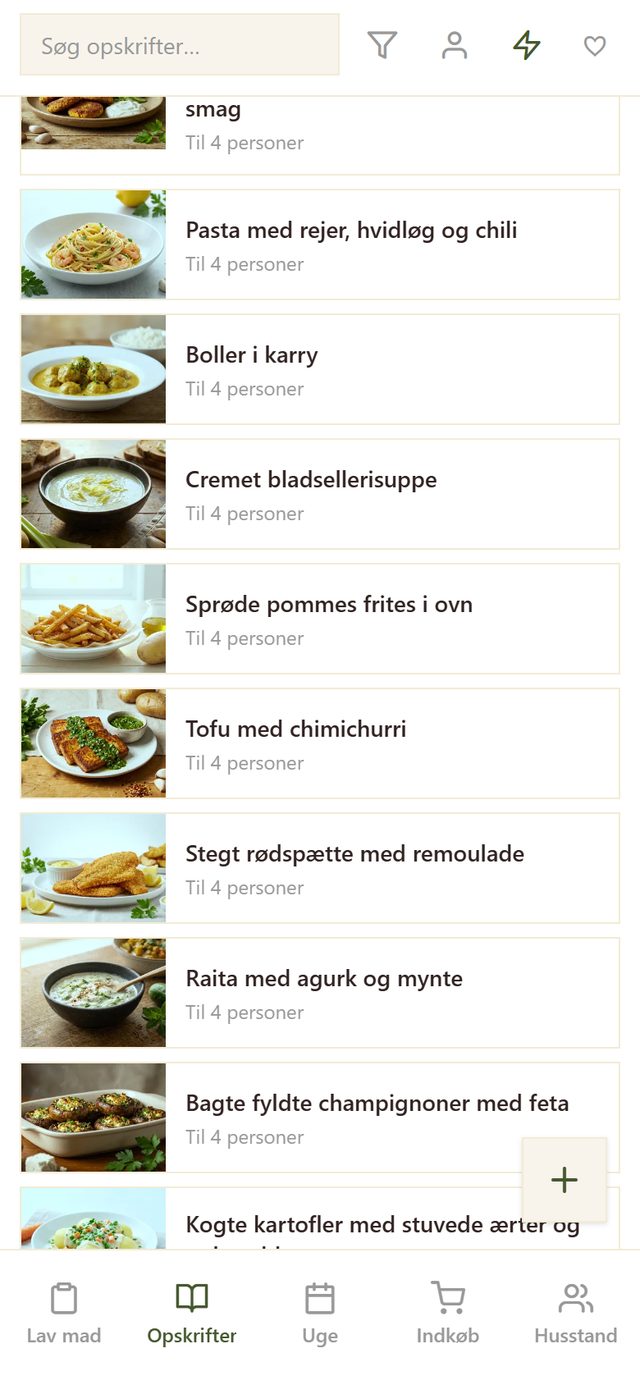
De tre andre knapper er genveje. Personen viser de opskrifter, husstanden selv har skrevet, lynet viser appens egne hverdagsopskrifter (næste afsnit), og hjertet viser jeres favoritter.
5 De 400 opskrifter, der kun findes i appen
Alt det, der er udgivet på hjemmesiden her, ligger også i appen, og oveni kommer over 400 opskrifter, der er skrevet til appen alene. De står slet ikke på kvalimad.dk.
De er små med vilje. Hver enkelt er én del af en aftensmad og ikke hele aftenen: her er kødet, her er kartoflerne, her er det grønne ved siden af. Det er dét, der får planlæggerens pladser til protein, kulhydrat og grønt til at fungere, og det er den pulje, Lav madplan trækker fra, når den fylder en uge ud.
Du finder dem med lynet i Opskrifter-fanen. Vil I have en hverdagsmiddag sat sammen af dele frem for én lang opskrift, er det her, I starter.
6 Åbn en opskrift: skalering, varianter og næring
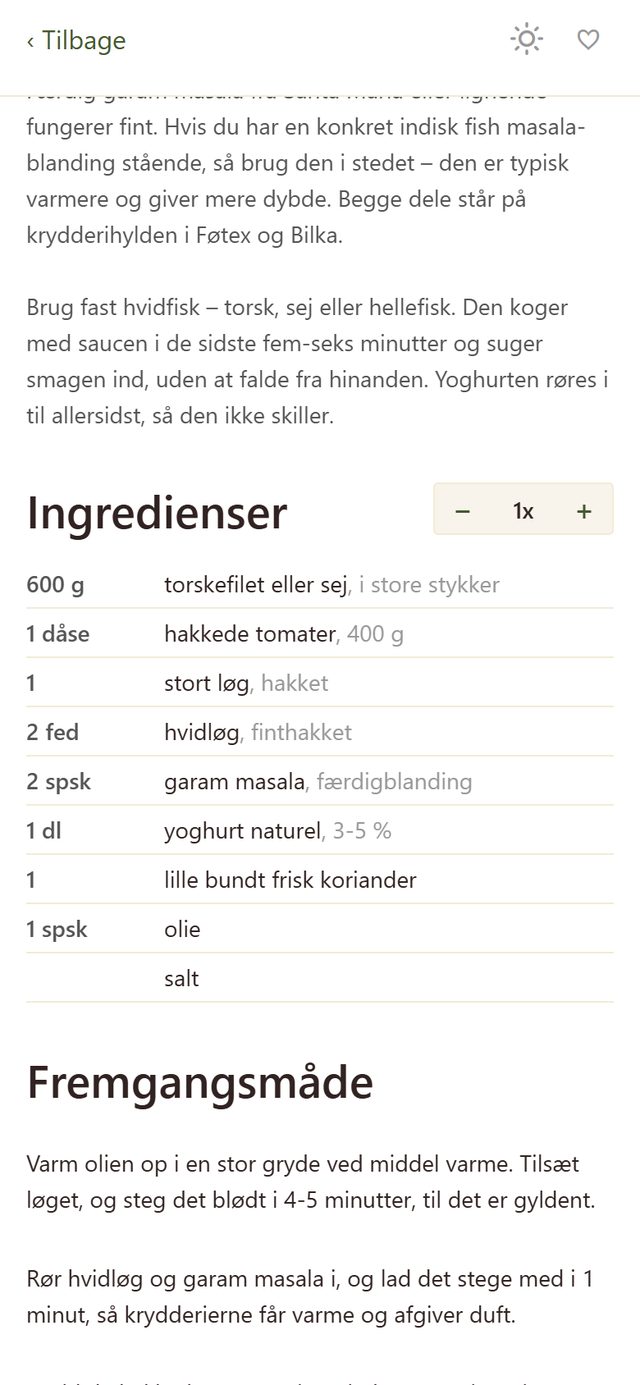
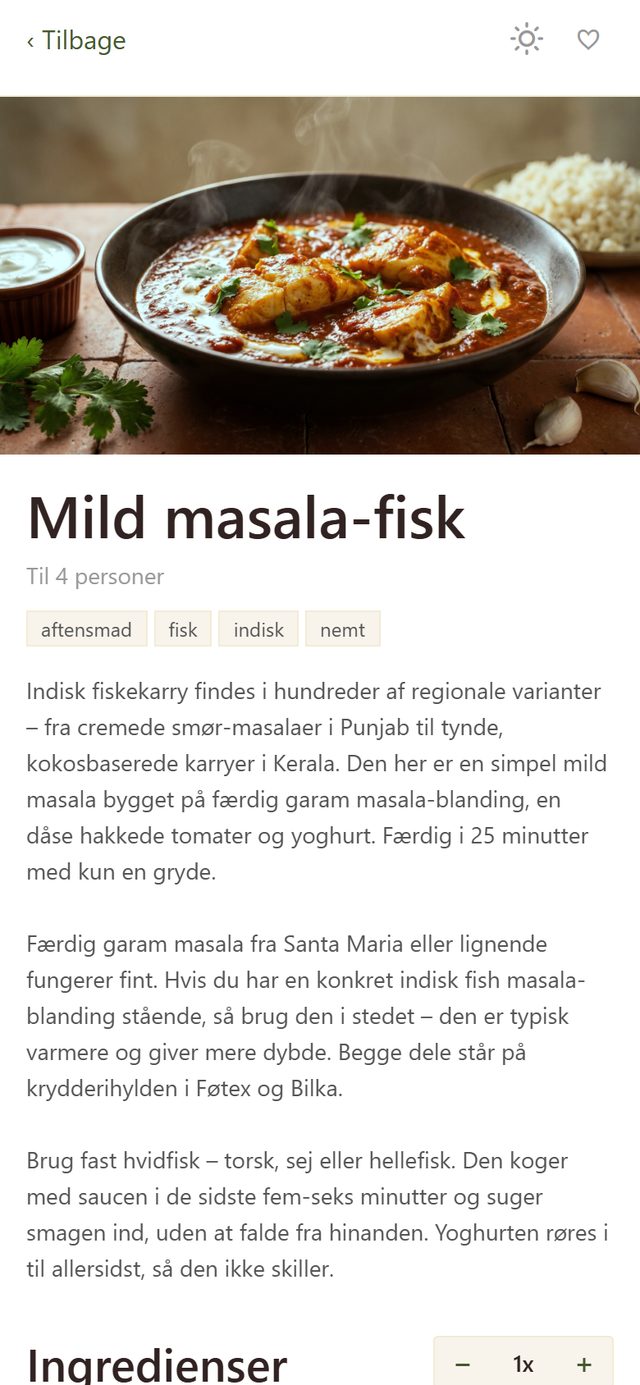
Tryk på en opskrift for at åbne den. - 1x + ved siden af Ingredienser ganger mængderne, fra en kvart og opefter, så I kan lave den samme ret til to eller til otte uden selv at regne. Knappen er skjult, når du åbner opskriften fra et planlagt måltid, for der styrer planens antal portioner allerede skaleringen.
Nogle opskrifter har en glutenfri udgave, og knappen skifter ingredienslisten mellem de to. Gør du det her, ændrer du kun det, du kigger på. Skal det gælde et måltid, I skal lave, så sæt det på retten i Uge-fanen i stedet, så følger indkøbslisten også med.
Hvor ingrediensdataene rækker, står næringsindhold per 100 g under fremgangsmåden. Opskrifter, hvor for mange ingredienser er ukendte, siger det i stedet for at gætte.
7 Favoritter: sådan kommer en opskrift herfra ind i ugen
Favoritter er broen mellem at bladre og at planlægge. Finder I en opskrift på hjemmesiden her, som I gerne vil lave, går vejen ind i ugeplanen gennem hjertet.
Gem en opskrift. Åbn den i Opskrifter-fanen, og tryk på hjertet øverst til højre. Nu ligger den i jeres favoritter, som I altid kan få vist med hjerteknappen i toppen af Opskrifter-fanen.
Læg den ind i ugen. Gå til Uge-fanen, vælg dagen, og brug + Tilføj favorit under måltidet i stedet for + Tilføj opskrift. Så får I en liste over alt det, I har gemt, hvilket er en noget kortere liste end hele samlingen. Vælg opskriften, og den lander i måltidet med husstandens normale antal portioner.
Gem et helt måltid, ikke bare én ret. Når en dags sammensætning fungerer - stegen, kartoflerne og salaten tilsammen - så tryk på hjertet på måltidets overskrift i stedet for på en enkelt ret. Det gemmer hele gruppen som én favorit. Senere lægger + Tilføj favorit på en anden dag alle opskrifterne ind igen på én gang, samlet.
Begge slags ligger sammen under hjertefilteret i Opskrifter-fanen: gemte opskrifter står som almindelige opskriftskort, og gemte måltider som et kort, I kan folde ud og se retterne i. Trykker I på hjertet på et gemt måltid, fjernes hele gruppen.
Kun favoritter i Uge-fanen trækker på den samme liste. Slå den til, så bygger Lav madplan ugen af det, I har gemt, i stedet for af hele samlingen.
8 Planlæg ugen
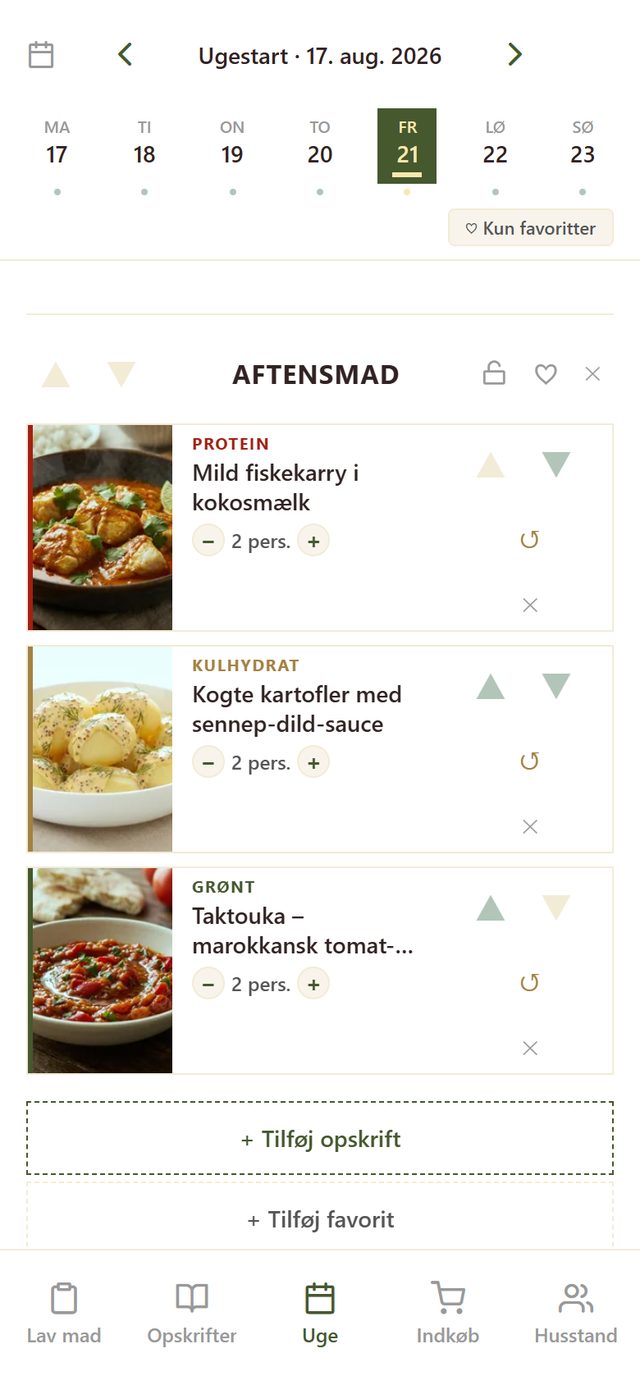
Uge-fanen viser én uge, én dag ad gangen. Rækken øverst skifter dag, pilene på hver side af datoen skifter uge, og en prik under en dag betyder, at der er planlagt noget den dag.
En dag består af måltider. Et måltid er en overskrift med retter under sig, og hver ret har en rolle: protein, kulhydrat, grønt. + Tilføj opskrift søger i samlingen, + Tilføj favorit vælger blandt dem, I har gemt, og + Tilføj morgenmad eller frokost sætter endnu et måltid på dagen.
For hver ret kan du ændre antal personer med minus og plus, flytte den op eller ned i måltidet, bytte den til en anden opskrift i samme rolle eller fjerne den.
Hængelåsen ved en måltidsoverskrift fastlåser måltidet. Et låst måltid og dets retter overlever en omrokering og kan ikke redigeres eller flyttes, før du låser op igen. Hjertet ved siden af gemmer hele måltidet som favorit, som beskrevet ovenfor.
Er ugen tom, fylder Lav madplan den ud på én gang. Slå Kun favoritter til først, hvis den skal vælge blandt jeres gemte opskrifter i stedet for hele samlingen.
9 Handl
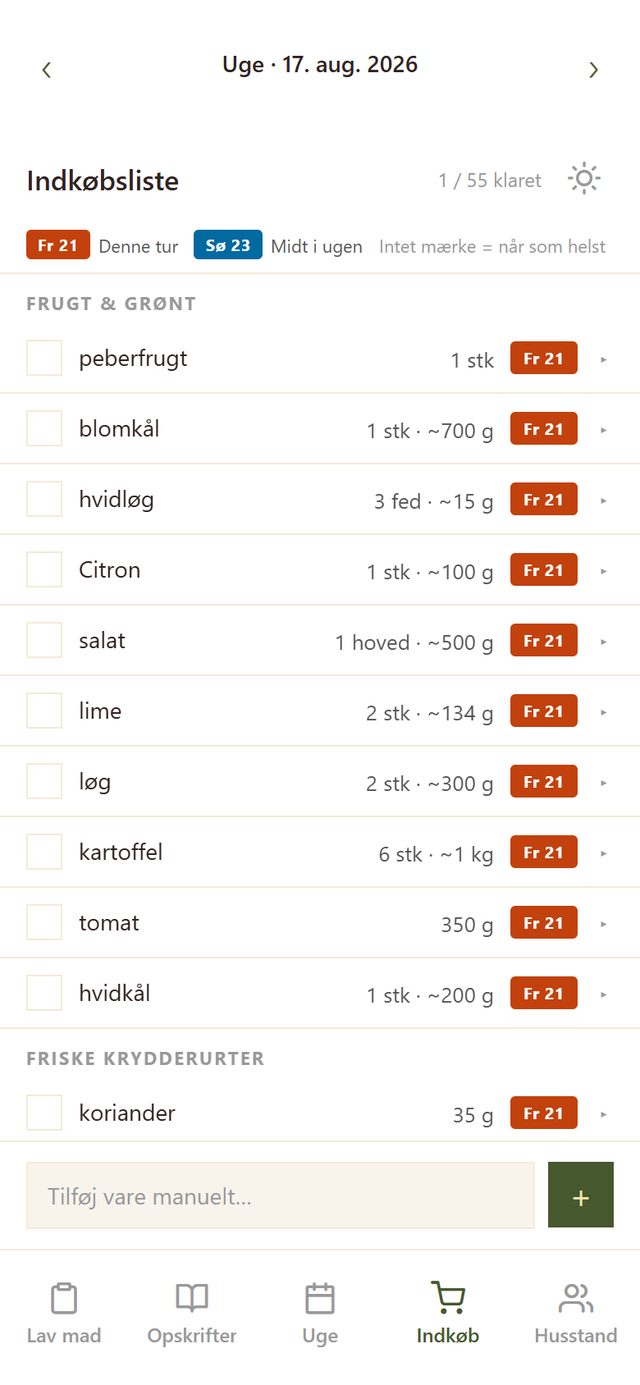
Indkøb-fanen viser altid listen for den uge, planlæggeren står på, og den bygger sig selv. Der er ikke noget, du skal trykke på for at få den frem.
Linjerne er lagt sammen per ingrediens og sorteret efter afdeling i den rækkefølge, man går gennem butikken. Det farvede mærke er indkøbsturen: Denne tur til det, I skal bruge nu, Midt i ugen til det, der ikke ville holde til at blive købt så tidligt, og intet mærke til det, der kan vente. Tryk på en linje for at se, hvilke opskrifter den kommer fra.
Tryk i feltet for at sætte flueben. Varen flytter ned under KLARET og forsvinder samtidig for andre i husstanden, der står og handler. Tilføj vare manuelt nederst dækker alt det, planen ikke kender til, og du kan sætte varen i en afdeling, så den lander det rigtige sted på listen.
10 Lav maden
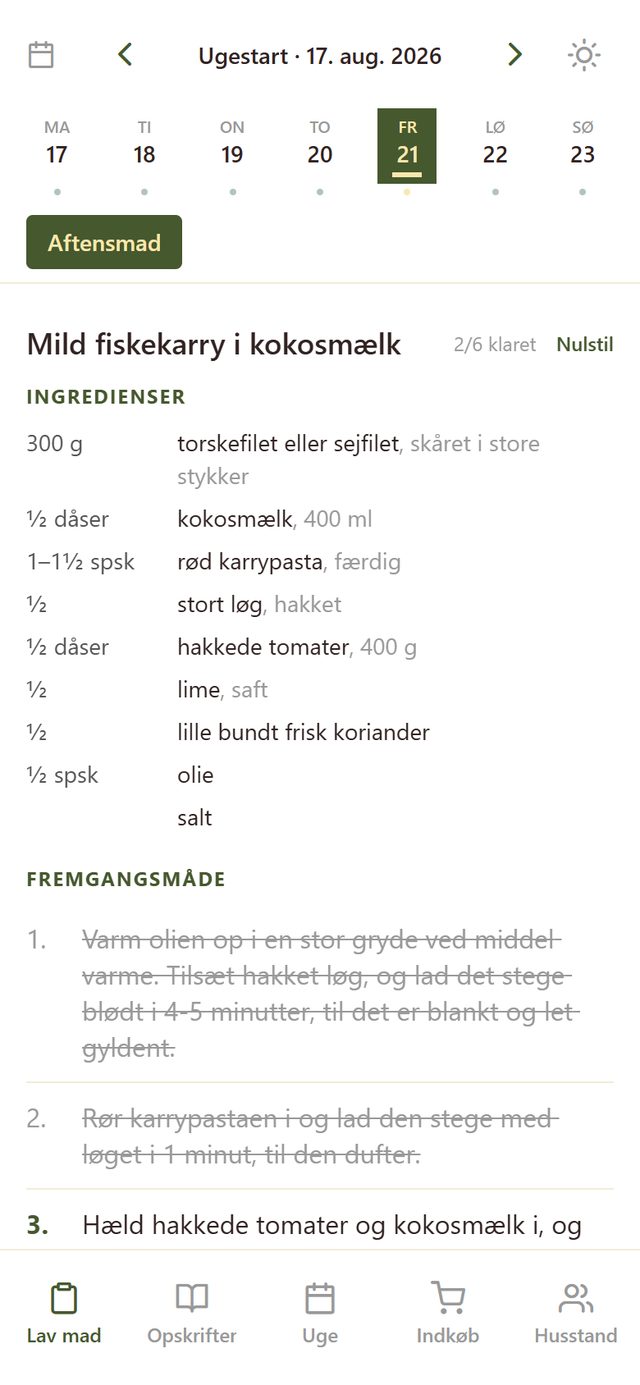
Lav mad-fanen åbner på i dag. Er der planlagt mere end ét måltid til dagen, vælger knapperne under datoen, hvilket ét du er i gang med.
Hver ret viser sine ingredienser i det antal portioner, I planlagde efter, og derefter fremgangsmåden delt op i trin. Tryk på et trin for at strege det ud; tælleren ved siden af titlen holder styr på, hvor langt I er, og Nulstil rydder det igen. Solikonet i toppen holder skærmen tændt, mens I laver mad.
Fanen følger selv datoen, så den står på aftenens mad, når du åbner den om aftenen. Går du selv hen til en anden dag, bliver den der, indtil du trykker på kalenderknappen for at komme tilbage til i dag.
11 Skriv jeres egne opskrifter
Ny opskrift i Opskrifter-fanen er til dem, der ikke står i nogen samling: navn, ingredienser én per linje, fremgangsmåde og et foto, hvis I vil.
Lader I Del med husstanden stå fra, bliver den en privat kladde, som kun I selv kan se. Slår I den til, kan alle i husstanden planlægge den som enhver anden opskrift - og derfor kræver deling navn, ingredienser, fremgangsmåde og et antal personer, før den lader jer gøre det. Mangler der noget, bliver den gemt som kladde, og appen skriver, hvad der skal tilføjes.
Tilføj som hel opskrift er til kager, brød og andet, der laves i portioner. Den bliver planlagt i sin egen portionsstørrelse i stedet for at blive skaleret til antallet af personer i husstanden.
Jeres egne opskrifter finder I med personen i Opskrifter-fanen.
12 Data, privatliv og hjælp
Det står nederst under Husstand.
Hent mine data eksporterer alt, kontoen indeholder. Slet konto fjerner din konto, dine udelte kladder og dine indstillinger, bag to bekræftelser. Opskrifter, du har delt med husstanden, og de planer og lister, I har lavet sammen, bliver i husstanden.
Feedback sender en fejlrapport sammen med din platform og appversion, og det er som regel dét, der gør en fejl mulig at finde. Du kan også skrive til maxm@mxm.dk.
Privatlivspolitikken beskriver, hvad der gemmes, og hvorfor, og supportsiden dækker resten.